跳转到主要内容
资源

指南 & 故障排除

设置、测试、问题解决和最佳实践的分步说明。充分利用您的硬件验证工作流程。

10

指导主题

CPU/GPU/RAM

测试覆盖率

v17

内存检修

专业版

质量保证工作流程

开始使用 OCCT

按照以下步骤安装并启动 OCCT 进行第一次稳定性测试。

  1. 1
    下载并验证。 下载 OCCT from the 官方下载页面. Verify the SHA-256 checksum matches the published hash before running the installer.
  2. 2
    使用管理员权限安装。 以管理员身份运行安装程序,以确保对监控功能的完全传感器访问。在继续之前检查文件属性中的数字签名。
  3. 3
    关闭不必要的应用程序。 压力测试前关闭后台应用、浏览器和游戏,以确保结果准确并防止干扰测试工作负载。
  4. 4
    选择您的测试类型。 在主界面中选择CPU、GPU、内存或功率测试。在开始之前配置持续时间和监控传感器。
  5. 5
    监控和审查。 测试过程中观看实时温度和电压图表。完成后查看生成的报告是否有错误、限制或不稳定指标。
CPU 压测指南

CPU 测试验证最大负载下处理器的稳定性。对于定制构建的超频验证和交付前质量检查至关重要。

  • 测试模式:OCCT(推荐用于最快的错误检测)
  • 数据集:大
  • 线程数:匹配物理核心进行初始测试
  • 持续时间:超频验证至少 1 小时
  • 启用所有温度和电压传感器
  • CPU 温度超过安全限值(变化CPU)
  • 频率限制低于预期的升压时钟
  • 负载下电压下降表明 PSU 弱点
  • 测试日志面板中报告的错误
  • 测试过程中系统崩溃或蓝屏
OCCT 稳定性测试软件品牌标识

内存测试配置

v17 内存测试大修引入了预设、导入/保存功能和用于粒度内存验证的块系统。使用匹配的 OCCT 界面视图执行以下每个步骤。

单击任意屏幕截图即可将其全尺寸打开。

步骤01

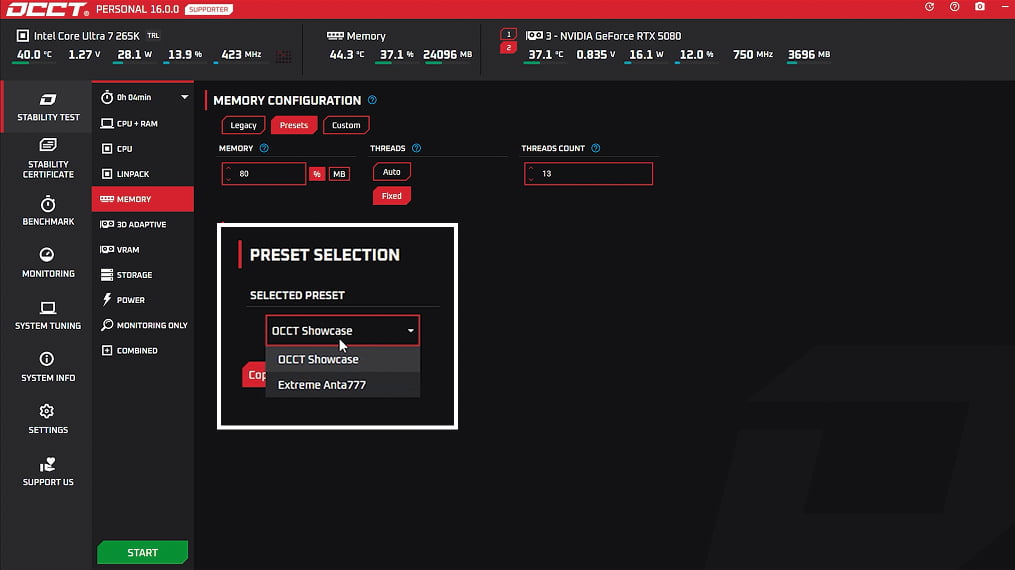
选择预设或创建自定义

打开内存测试,切换到预设选项卡并选择一个配置文件,例如 OCCT Showcase 或 Extreme Anta777。运行前调整内存覆盖率和线程数。

OCCT — 内存配置 预设
OCCT 内存预设库,展示 Showcase 与 Extreme Anta777 配置
预设选择 - 选择内置配置文件或切换到自定义
步骤02

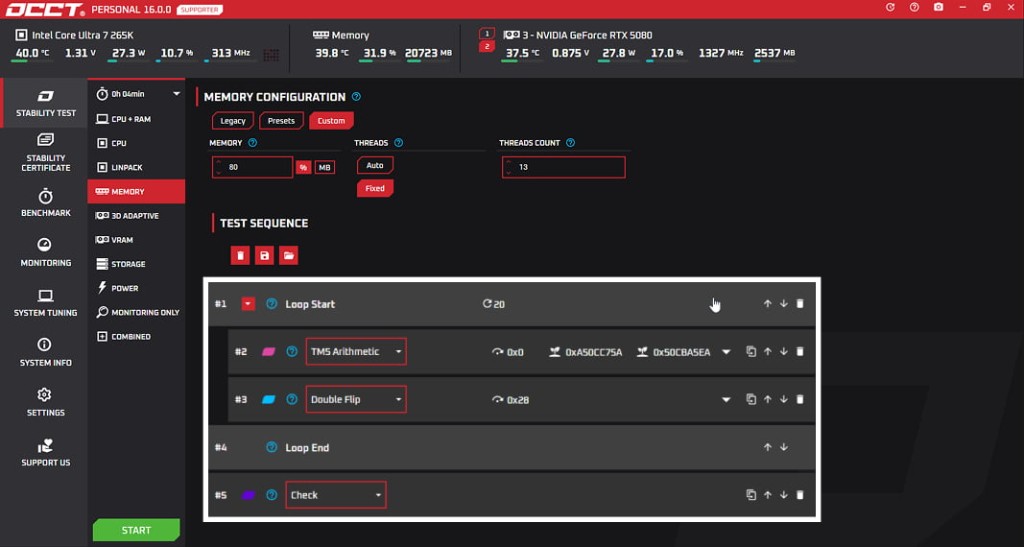
配置块系统

在自定义选项卡上,使用 Loop Start、TM5 Arithmetic、Double Flip 和 Check 模块构建测试序列。设置周期计数并微调每个步骤以实现深度 RAM 覆盖。

OCCT — 测试序列 积木
OCCT 自定义内存块构建器(Loop Start、TM5、Double Flip、Check)
块系统——将内存测试链接到可重复的循环中
步骤03

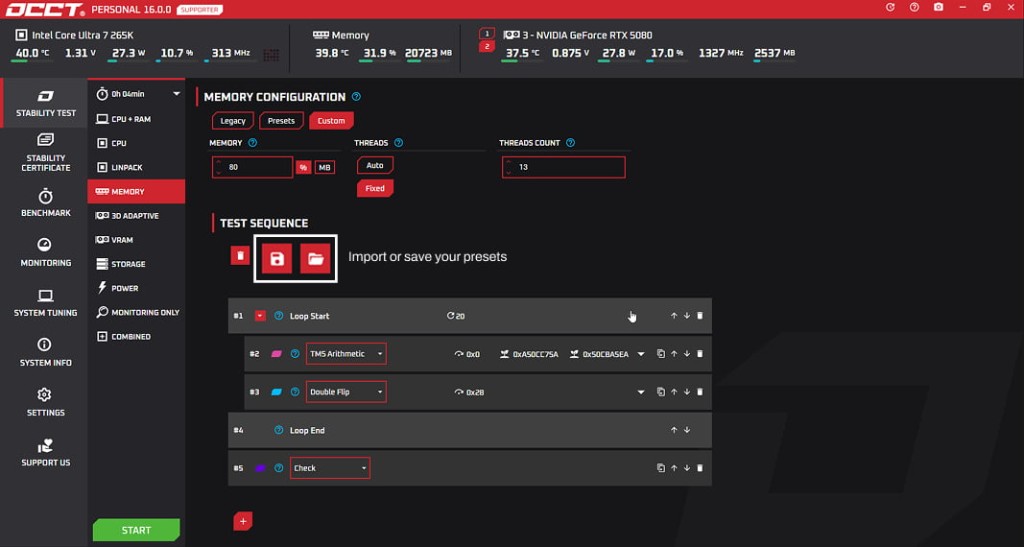
保存和导入配置文件

使用测试序列上方的保存和加载图标导出您的配置或从另一台计算机导入预设。非常适合构建车间和车队老化工作流程。

OCCT — 预设管理 进口
OCCT 内存预设导入/保存控件,用于分享配置
导入或保存 - 跨系统重复使用相同的配置文件

验证 XMP/EXPO 配置文件

在 BIOS 中启用 XMP 或 EXPO 之前和之后运行内存测试。比较 OCCT 报告以确认您的 RAM 在额定速度和时间下稳定。

监控设置

OCCT 集成了 Hwinfo 引擎,可实现精确的传感器读数。 专业版每个监控设置可确保您在压力测试期间发现热和电气问题。

启用所有相关传感器 before starting any test. At minimum, enable CPU temperature (per-core), CPU package power, GPU temperature, GPU power, motherboard VRM temperatures and fan speeds.

设置温度警报。 Configure intelligent alerts to notify you when components approach thermal limits. This prevents hardware damage during extended stress sessions.

使用图形视图。 The real-time graph panel correlates test load with sensor readings, making it easy to spot throttling events that coincide with temperature spikes or voltage drops.

以管理员身份运行。 On Windows, administrator privileges unlock additional sensor data from motherboard EC and GPU drivers that are unavailable in standard user mode.

GPU和3D测试指南

OCCT的3D自适应测试动态调整GPU负载以复制真实的游戏条件。将其用于 GPU 超频验证和伪影检测。

  1. 1. 选择 3D 测试模式,并选择针对实际负载模式的自适应测试
  2. 2. 启用GPU温度、热点、内存结和功率传感器
  3. 3. 运行至少30分钟以检测持续负载下的热节流
  4. 4. 对于多GPU设置,使用并行测试同时验证所有卡
  5. 5. 对于AI/不支持3D的计算卡,切换到GPU计算(OpenCL)模式

了解测试报告

OCCT 在每次测试后生成详细报告。学习有效地阅读它们并使用报告比较进行快速诊断。

错误日志。 Any errors detected during testing appear in the log with timestamps. Even a single error indicates instability and should not be ignored for overclocked systems.

传感器摘要。 Review maximum and average values for temperature, voltage and frequency. Compare against expected specifications for your hardware.

报告比较。 Load two reports side by side to quickly spot differences. Ideal for before/after overclock comparisons or diagnosing BIOS setting changes.

证书。 Generate a stability certificate after a successful test battery. Certificates are shareable and serve as professional proof of system validation.

防病毒警告解释

如果您的防病毒软件在下载或执行过程中标记为OCCT,请在采取行动之前按照本指南进行操作。 OCCT 是合法软件,不是恶意软件。

  1. 1
    确认下载源。 确保您是从官方OCCT.pro下载页面下载的,而不是第三方镜像或重新打包的安装程序。
  2. 2
    验证SHA-256校验和。 Compare your file hash against the published checksum on the 下载页面. Mismatched hashes indicate a tampered file.
  3. 3
    检查数字签名。 右键单击安装程序,打开专业版perties,并验证数字签名选项卡显示官方发布者证书。
  4. 4
    如果经过验证,则添加排除项。 如果文件通过了校验和和签名验证,请将 OCCT 添加到您的防病毒排除列表中。压力测试软件通常会触发启发式误报。
  5. 5
    报告误报。 如果经过验证的官方版本被标记,请将其作为误报报告给您的防病毒供应商,以帮助提高所有用户的检测准确性。

自定义测试设置

为生产环境、PC 组装车间和自动化 QA 工作流程构建可重复的测试套件。

  • 保存预设: Configure your ideal test parameters and save them as named presets for one-click execution on every new system.
  • 测试序列: Run CPU, then GPU, then memory tests in sequence for comprehensive validation before customer delivery.
  • 自动化证书: Generate stability certificates automatically after successful test completion for professional documentation.
  • Linux自动化: Deploy identical test configurations across server fleets using saved presets and command-line execution on Linux builds.
OCCT 稳定性印章示例图

常见专业版问题及解决方法

将GPU驱动程序更新到最新版本。以管理员身份运行。如果使用过时的 Windows 版本,请安装所有待处理的系统更新。验证下载校验和后重新安装 OCCT。

以管理员身份运行OCCT。确保在设置中启用Hwinfo集成。一些笔记本电脑主板限制传感器访问;尝试更新芯片组驱动程序和 BIOS 固件。

库存时钟上的错误表示硬件缺陷、冷却不足或 PSU 不足。检查测试期间的温度。尝试降低内存速度或禁用 XMP/EXPO 以隔离出现故障的组件。

改善机箱气流、重新涂抹导热膏、验证冷却器安装压力或降低超频设置。使用监控图来确定哪个组件首先受到限制。

GPU 伪影表明不稳定。减少GPU超频,在散热允许的情况下增加功率限制,或在库存设置下进行测试以确定GPU是否有缺陷并需要RMA。

安装 lm-sensors 并为您的硬件配置传感器模块。使用 sudo 运行 OCCT 以获得完整的硬件访问权限。验证是否安装了GPU驱动程序和OpenCL运行时以进行计算测试。

OCCT 测试最佳实践

  • ✓ Always baseline test at stock settings before overclocking
  • ✓ Test one component change at a time for clear cause identification
  • ✓ Run tests for at least 1 hour for reliable overclock validation
  • ✓ Monitor VRM and motherboard temperatures, not just CPU/GPU
  • ✓ Save reports after every test for comparison and documentation
  • ✗ Never ignore a single error during stress testing
  • ✗ Do not stress test on inadequate cooling or airflow
  • ✗ Avoid changing multiple BIOS settings between test runs
  • ✗ Do not download from unofficial or unverified sources
  • ✗ Never skip checksum verification on new downloads
下载