Перейти к основному содержимому
Ресурсы

Руководства & Поиск неисправностей

Пошаговые инструкции по настройке, тестированию, устранению проблем и рекомендации. Получите максимальную отдачу от рабочего процесса проверки оборудования.

10

Темы руководства

CPU/GPU/RAM

Тестовое покрытие

v17

Капитальный ремонт памяти

Pro

Рабочие процессы контроля качества

Начало работы с OCCT

Выполните следующие действия, чтобы установить и запустить OCCT для первого сеанса проверки стабильности.

  1. 1
    Скачайте и проверьте. Скачать OCCT from the официальная страница загрузки. Verify the SHA-256 checksum matches the published hash before running the installer.
  2. 2
    Установить с правами администратора. Запустите программу установки от имени администратора, чтобы обеспечить полный доступ к датчикам для функций мониторинга. Прежде чем продолжить, проверьте цифровую подпись в свойствах файла.
  3. 3
    Закройте ненужные приложения. Закройте фоновые приложения, браузеры и игры перед стресс-тестированием, чтобы обеспечить точные результаты и предотвратить вмешательство в рабочие нагрузки тестирования.
  4. 4
    Выберите тип теста. Выберите CPU, GPU, Тест памяти или мощности в главном интерфейсе. Перед запуском настройте датчики продолжительности и мониторинга.
  5. 5
    Мониторьте и проверяйте. Во время испытания смотрите графики температуры и напряжения в режиме реального времени. После завершения просмотрите созданный отчет на наличие ошибок, индикаторов регулирования или нестабильности.
CPU Руководство по стресс-тестированию

CPU тестирование подтверждает стабильность процессора при максимальной нагрузке. Необходим для проверки разгона и контроля качества перед поставкой пользовательских сборок.

  • Тестовый режим: OCCT (рекомендуется для быстрого обнаружения ошибок)
  • Набор данных: Большой
  • Количество потоков: сопоставьте физические ядра для первоначального теста.
  • Продолжительность: минимум 1 час для проверки разгона.
  • Включить все датчики температуры и напряжения
  • CPU температура превышает безопасные пределы (изменяется на CPU)
  • Регулирование частоты ниже ожидаемых тактовых импульсов
  • Падение напряжения под нагрузкой указывает на слабость PSU.
  • Ошибки, сообщаемые на панели журнала испытаний
  • Сбой системы или синий экран во время теста
Фирменный знак OCCT для ПО тестирования стабильности

Конфигурация теста памяти

В обновленном тесте памяти v17 представлены предустановки, функции импорта/сохранения и система блоков для детальной проверки памяти. Выполните каждый шаг ниже, используя соответствующий вид интерфейса OCCT.

Нажмите на любой скриншот, чтобы открыть его в полном размере.

Шаг 01

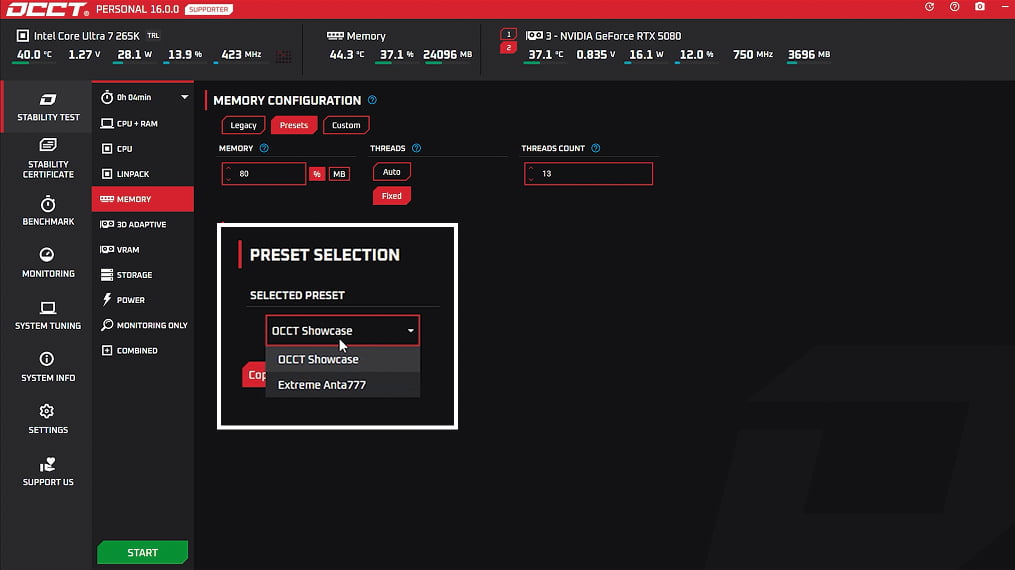
Выберите пресет или создайте собственный

Откройте тест памяти, переключитесь на вкладку «Предварительные настройки» и выберите профиль, например OCCT Showcase или Extreme Anta777. Перед запуском отрегулируйте покрытие памяти и количество потоков.

OCCT — Конфигурация памяти Пресеты
Галерея пресетов ОЗУ OCCT с профилями Showcase и Extreme Anta777
Выбор предустановленных настроек — выберите встроенный профиль или переключитесь на пользовательский.
Шаг 02

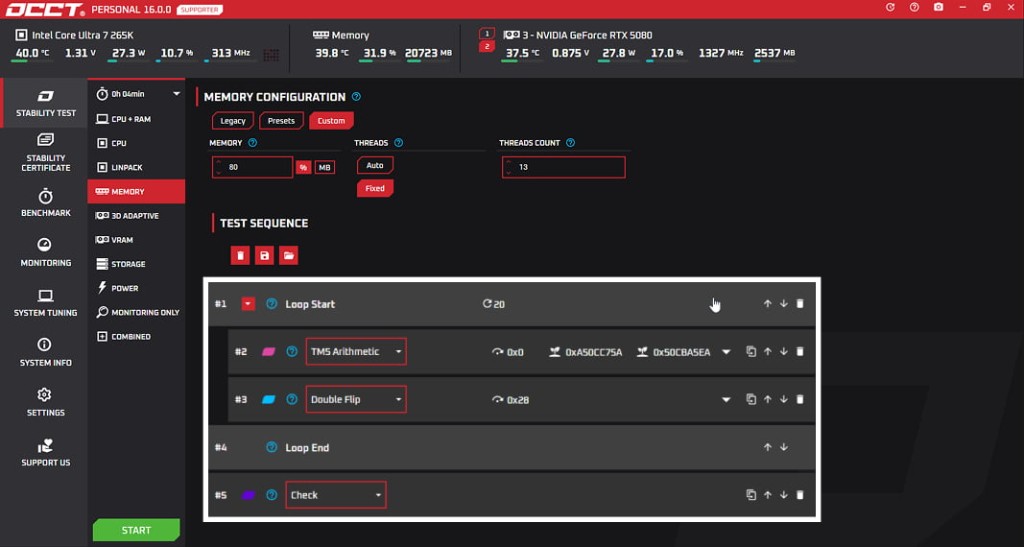
Настройте систему блоков

На вкладке «Пользовательские» создайте свою тестовую последовательность с помощью блоков «Начало цикла», «Арифметика TM5», «Двойное переворот» и «Проверка». Установите количество циклов и настройте каждый шаг для обеспечения глубокого покрытия RAM.

OCCT — Тестовая последовательность Блоки
Конструктор блоков ОЗУ OCCT с Loop Start, TM5 Arithmetic, Double Flip и Check
Блочная система — объединяйте тесты памяти в повторяющиеся циклы.
Шаг 03

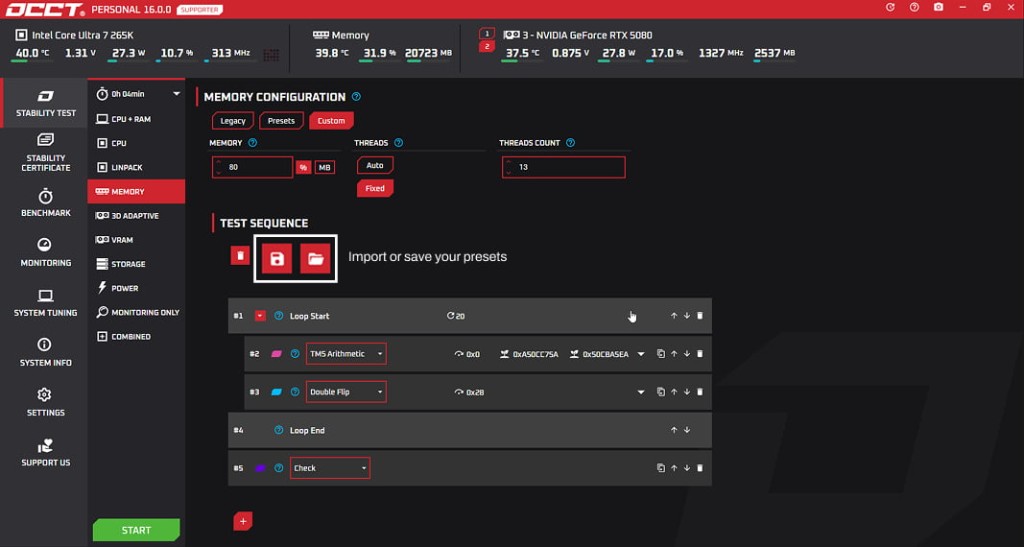
Сохранение и импорт профилей

Используйте значки сохранения и загрузки над последовательностью испытаний, чтобы экспортировать конфигурацию или импортировать предустановку с другого компьютера. Идеально подходит для строительных цехов и рабочих процессов обкатки автопарка.

OCCT — Управление предустановками Импорт
Кнопки импорта и сохранения пресетов ОЗУ OCCT для обмена конфигурациями
Импортируйте или сохраните — повторно используйте один и тот же профиль в разных системах.

Проверка профилей XMP/EXPO

Запустите тест памяти до и после включения XMP или EXPO в BIOS. Сравните отчеты OCCT, чтобы убедиться, что ваш RAM стабильно работает на номинальной скорости и таймингах.

Настройка мониторинга

OCCT объединяет механизм Hwinfo для точных показаний датчиков. Proнастройка мониторинга позволяет выявить тепловые и электрические проблемы во время стресс-тестов.

Включите все соответствующие датчики before starting any test. At minimum, enable CPU temperature (per-core), CPU package power, GPU temperature, GPU power, motherboard VRM temperatures and fan speeds.

Установите температурные оповещения. Configure intelligent alerts to notify you when components approach thermal limits. This prevents hardware damage during extended stress sessions.

Используйте представление графика. The real-time graph panel correlates test load with sensor readings, making it easy to spot throttling events that coincide with temperature spikes or voltage drops.

Запуск от имени администратора. On Windows, administrator privileges unlock additional sensor data from motherboard EC and GPU drivers that are unavailable in standard user mode.

GPU и 3D Руководство по тестированию

Адаптивное тестирование OCCT 3D динамически регулирует нагрузку GPU для воспроизведения реальных игровых условий. Используйте это для проверки разгона GPU и обнаружения артефактов.

  1. 1. Выберите режим тестирования 3D и выберите адаптивное тестирование для реалистичных моделей нагрузки.
  2. 2. Включите GPU датчики температуры, точки доступа, соединения памяти и мощности.
  3. 3. Запустите не менее 30 минут, чтобы обнаружить тепловое дросселирование при постоянной нагрузке.
  4. 4. Для конфигураций с несколькими GPU используйте параллельное тестирование для одновременной проверки всех карт.
  5. 5. Для карт AI/computer без поддержки 3D переключитесь в режим вычислений GPU (OpenCL).

Понимание отчетов испытаний

OCCT генерирует подробные отчеты после каждого сеанса тестирования. Научитесь эффективно читать их и использовать сравнение отчетов для быстрой диагностики.

Журнал ошибок. Any errors detected during testing appear in the log with timestamps. Even a single error indicates instability and should not be ignored for overclocked systems.

Краткое описание датчика. Review maximum and average values for temperature, voltage and frequency. Compare against expected specifications for your hardware.

Сравнение отчетов. Load two reports side by side to quickly spot differences. Ideal for before/after overclock comparisons or diagnosing BIOS setting changes.

Сертификаты. Generate a stability certificate after a successful test battery. Certificates are shareable and serve as professional proof of system validation.

Объяснение предупреждений антивируса

Если ваш антивирус помечает OCCT во время загрузки или выполнения, следуйте этому руководству, прежде чем предпринимать какие-либо действия. OCCT — это законное программное обеспечение, а не вредоносное ПО.

  1. 1
    Подтвердите источник загрузки. Убедитесь, что вы загрузили с официальной страницы загрузки OCCT.pro, а не со стороннего зеркала или перепакованного установщика.
  2. 2
    Проверьте контрольную сумму SHA-256. Compare your file hash against the published checksum on the страница загрузки. Mismatched hashes indicate a tampered file.
  3. 3
    Проверьте цифровую подпись. Щелкните правой кнопкой мыши программу установки, откройте Properties и убедитесь, что на вкладке «Цифровые подписи» отображается официальный сертификат издателя.
  4. 4
    Добавьте исключение, если оно проверено. Если файл проходит проверку контрольной суммы и подписи, добавьте OCCT в список исключений антивируса. Программное обеспечение для стресс-тестирования обычно вызывает эвристические ложные срабатывания.
  5. 5
    Сообщайте о ложных срабатываниях. Если проверенная официальная сборка помечена, сообщите о ней поставщику антивируса как о ложном срабатывании, чтобы повысить точность обнаружения для всех пользователей.

Настройка пользовательского теста

Создавайте повторяемые наборы тестов для производственных сред, цехов по сборке ПК и автоматизированных рабочих процессов контроля качества.

  • Сохраните пресеты: Configure your ideal test parameters and save them as named presets for one-click execution on every new system.
  • Тестовые последовательности: Run CPU, then GPU, then memory tests in sequence for comprehensive validation before customer delivery.
  • Автоматизированные сертификаты: Generate stability certificates automatically after successful test completion for professional documentation.
  • Linux автоматизация: Deploy identical test configurations across server fleets using saved presets and command-line execution on Linux builds.
Образец печати стабильности OCCT

Распространенные Proпроблемы и решения

Обновите драйверы GPU до последней версии. Запуск от имени администратора. Если вы используете устаревшую сборку Windows, установите все ожидающие обновления системы. Переустановите OCCT после проверки контрольной суммы загрузки.

Запустите OCCT от имени администратора. Убедитесь, что интеграция Hwinfo включена в настройках. Некоторые материнские платы ноутбуков ограничивают доступ к датчикам; попробуйте обновить драйверы чипсета и прошивку BIOS.

Ошибки штатных часов указывают на аппаратный дефект, недостаточное охлаждение или неадекватность PSU. Проверьте температуру во время теста. Попробуйте снизить скорость памяти или отключить XMP/EXPO, чтобы изолировать неисправный компонент.

Улучшите воздушный поток корпуса, повторно нанесите термопасту, проверьте давление крепления кулера или уменьшите настройки разгона. Используйте графики мониторинга, чтобы определить, какой компонент регулируется первым.

Артефакты GPU указывают на нестабильность. Уменьшите разгон GPU, увеличьте предел мощности, если позволяют температурные условия, или проверьте стандартные настройки, чтобы определить, неисправен ли GPU и требует ли RMA.

Установите lm-сенсоры и настройте сенсорные модули для вашего оборудования. Запустите OCCT с помощью sudo для полного доступа к оборудованию. Убедитесь, что драйверы GPU и среда выполнения OpenCL установлены для вычислительных тестов.

OCCT Лучшие практики тестирования

  • ✓ Always baseline test at stock settings before overclocking
  • ✓ Test one component change at a time for clear cause identification
  • ✓ Run tests for at least 1 hour for reliable overclock validation
  • ✓ Monitor VRM and motherboard temperatures, not just CPU/GPU
  • ✓ Save reports after every test for comparison and documentation
  • ✗ Never ignore a single error during stress testing
  • ✗ Do not stress test on inadequate cooling or airflow
  • ✗ Avoid changing multiple BIOS settings between test runs
  • ✗ Do not download from unofficial or unverified sources
  • ✗ Never skip checksum verification on new downloads
Скачать